前のページはこちら
Functionでテーブル操作を行いますが、その前に操作用のテーブルをSQLで作る学習をしてみます。以前はテンプレートでテーブルを作りましたが、今回は独自のテーブルをSQLで作ってみます。こちらの記事を参考にさせていただきました。
Contents
テーブルの想定
ゲームソフト名・ジャンル・発売年を格納したテーブルを作ろうと思います。
かつ、ゲームジャンルの表示は別のゲームジャンル名テーブルを持ち、そこに参照をする形を想定しています。
gamegenre(ゲームジャンル)
ゲームジャンルとその名前を格納したテーブルです。
| genre_id (PRIMARY KEY) | genre_name |
|---|---|
| int | varchar(32) |
| 1 | アクション |
| 2 | RPG |
| 3 | レース |
- genre_id…ジャンルidです。このテーブルのPRIMARY KEY(主キー)です。int型です。
- genre_name…ゲームジャンルの名前です。32文字以内の文字列となります。
全てNullを非許容とします。
softrelease
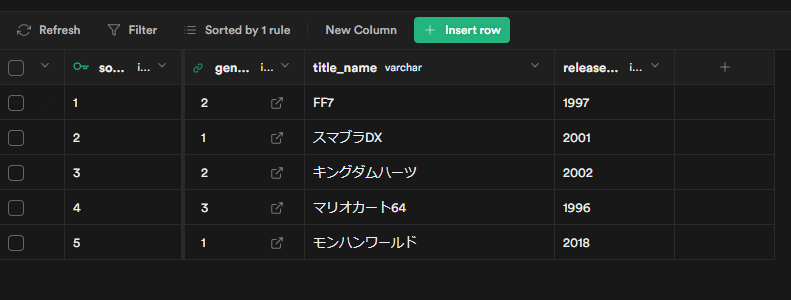
ゲームソフトとそのジャンル、発売年を格納したテーブルです。ジャンルは先ほどのgame_genreテーブルのgenre_idの参照としています。
| soft_id (PRIMARY KEY) | genre_id | title_name | release_year |
|---|---|---|---|
| int | gamegenreの genre_idを参照 | varchar(32) | int |
| 1 | 2 | FF7 | 1997 |
| 2 | 1 | スマブラDX | 2001 |
| 3 | 2 | キングダムハーツ | 2002 |
| 4 | 3 | マリオカート64 | 1996 |
| 5 | 1 | モンハンワールド | 2018 |
- soft_id…ゲームソフトのidです。このテーブルのPRIMARY KEY(主キー)です。int型です。
- genre_id…ゲームジャンルのidで、上のgame_genreテーブルのgenre_idを参照する形になります。
- title_name…ゲームジャンルの名前です。32文字以内の文字列となります。
- release_year…ゲームソフトの発売年です。int型です。
単一のテーブル作成
左メニューのSQLEditorのアイコンをクリック、New Queryを押して新しいクエリ―を作ります。名前を「TableAdd」と変えてみましょう。
その後クエリエディタに記載します。こちらが上で想定した「gamegenre」テーブルを作る命令となります。
CREATE TABLE public.gamegenre (
    genre_id int PRIMARY KEY,
    genre_name varchar(32) NOT NULL
);
これでRunボタンを押して、成功メッセージが出るとテーブルが作成されます。
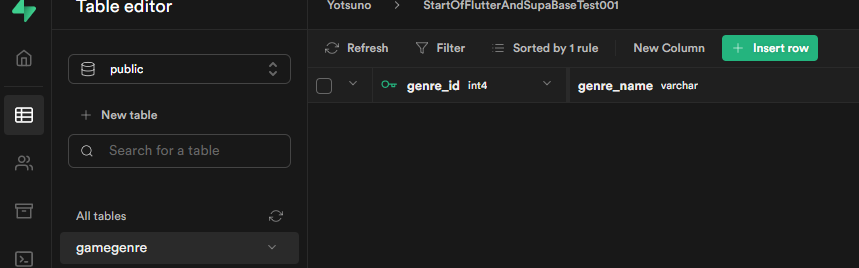
左メニューのTable Editorを選ぶと定義した「gamegenre」テーブルが出来ている事が確認出来ます。無い場合はAll Tablesの横にある更新ボタンを押してみてください。
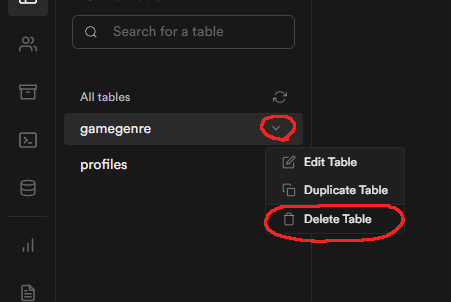
次のステップに進むためにこのテーブルは削除します。テーブルの横にある▼マークをクリック、「Delete Table」を選択すると消去されます。(他のテーブルを間違って消さないように気をつけてください)
複数のテーブルをまとめて作成
今度はTableAddの中身をまるっと下記に書き換えます。2つのCREATE TABLE文があると思いますがこれがまとめて実行されます。
CREATE TABLE public.gamegenre (
    genre_id int PRIMARY KEY,
    genre_name varchar(32) NOT NULL
);

CREATE TABLE public.softrelease (
    soft_id int PRIMARY KEY,
    genre_id int REFERENCES public.gamegenre (genre_id) NOT NULL,
    title_name varchar(32) NOT NULL,
    release_year int NOT NULL
);
※ポイント※
ちなみに、softrelease側のCREATE文を先に記載するとエラーが発生します。これは作成のタイミングで参照するgamegenreテーブルが無いためです。なので参照されるものから先にCREATEする必要があります。
データをSupabase上で入れる
gamegenreにダミーデータを入れてみる
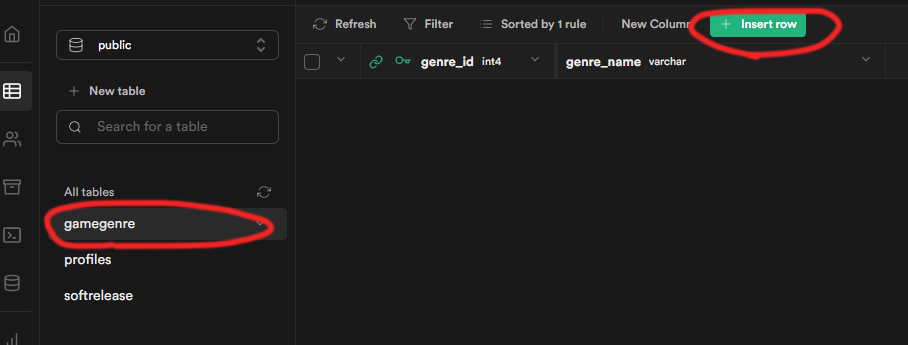
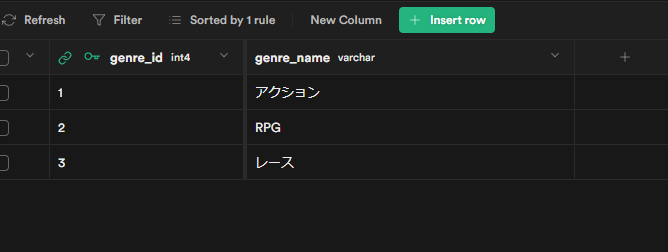
Table Editorに移動して、ダミーのデータを入れてみましょう。gamegenreテーブルを選択して右上の「Insart row」ボタンを押します。
そうすると横から行追加用のウィジェットが出現します。ここに下記を入れて下にあるSaveを押します。
- genre_id…1
- genre_name…アクション
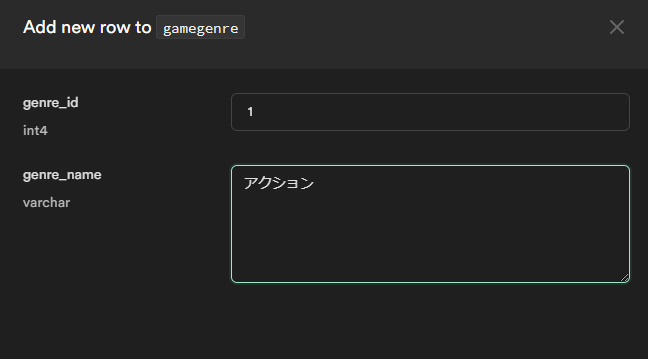
これで追加されました。

同じく、id2のRPGとid3のレースも入れましょう。
softreleaseにダミーデータを入れてみる
今度はsoftreleaseテーブルにダミーデータを入れます。
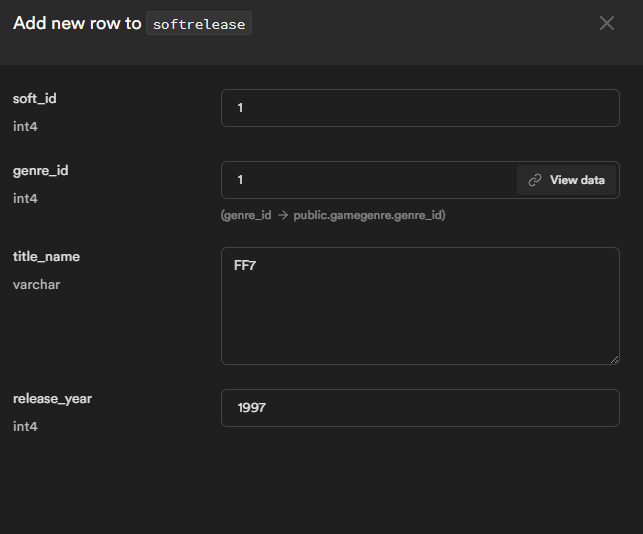
- soft_id…1
- genre_id…1
- title_name…FF7
- release_year…1997
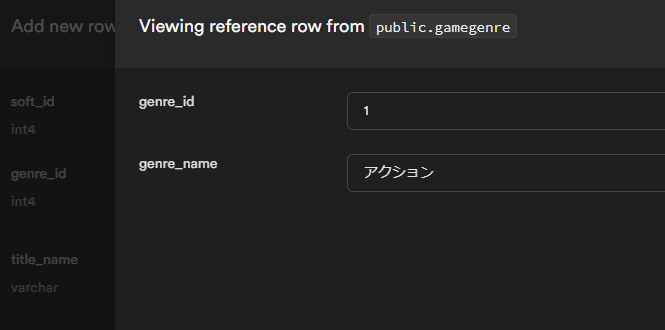
ここで、genre_idの横にある「View data」をクリックすると、参照しているgenre_idのデータが確認出来ます。
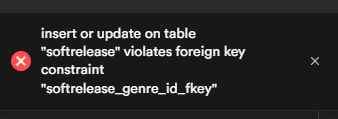
また、genre_idにgamegenreのidに未定義のid(例えば5とか)を入れると、エラーが出て保存が出来ないようになっています。
データの消去と消去時の注意
ここもSQLで自動化するので再度、2つのテーブルを消します。
消す時の注意として、参照されているテーブルは消す事が出来ません。なのでgamegenre側を先に消すようにしてください。
クエリで行の挿入
今度はTableAddの中身をこのように書き換えます。
CREATE TABLE public.gamegenre (
    genre_id int PRIMARY KEY,
    genre_name varchar(32) NOT NULL
);

CREATE TABLE public.softrelease (
    soft_id int PRIMARY KEY,
    genre_id int REFERENCES public.gamegenre (genre_id) NOT NULL,
    title_name varchar(32) NOT NULL,
    release_year int NOT NULL
);

INSERT INTO public.gamegenre
(genre_id, genre_name)
VALUES
(1, 'アクション'),
(2, 'RPG'),
(3, 'レース');

INSERT INTO public.softrelease
(soft_id, genre_id, title_name, release_year)
VALUES
(1, 2, 'FF7', 1997),
(2, 1, 'スマブラDX', 2001),
(3, 2, 'キングダムハーツ', 2002),
(4, 3, 'マリオカート64', 1996),
(5, 1, 'モンハンワールド', 2018);
上の2つのCREATE TABLEは前のままですが、その下のINSERT INTO public.gamegenre以下が初出で行の追加を行っています。
【1】 INSERT INTO public.gamegenre
【2】 (genre_id, genre_name)
【3】 VALUES
      (1, 'アクション'),
      (2, 'RPG'),
(3, 'レース');- 【1】INSERT INTO public.追加するテーブル名となります。
- 【2】追加したい列名を宣言します。今回はgenre_id列とgenre_name列への記載を意図します。
- 【3】VALUESの後に【2】で宣言した項目に対しての追加の値を記載します。
実行
実行するとテーブルが作られ、更にその中に記載した行が追加されている事が確認出来ます。
次のページはこちら