前のページはこちら
今度はStorageを利用してsupabaseに画像をアップします。
Contents
バケットの作成

こちらのStorageアイコンをクリックします。
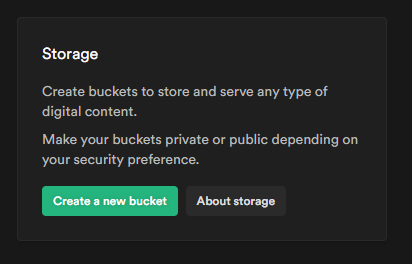
中央に「バケット」を生成する案内が出ているので「Create a new bucket」をクリックします。バケットは画像や動画と言ったストレージを入れるための場所です。
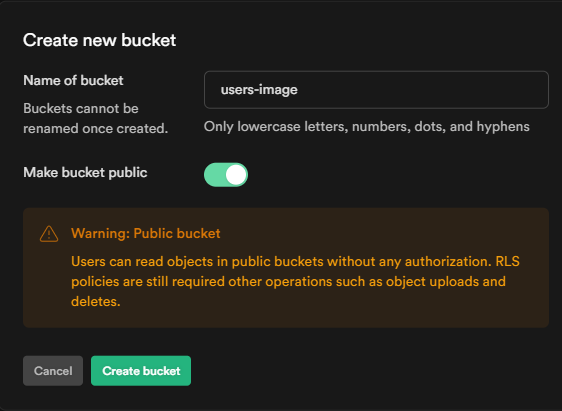
バケットを作成します
- Name of Bucket…バケット名となります。文字、ハイフン、ドットが有効です。今回は「users-image」としました
- Make bucket public…このバケットをPublic(公開)にするかを確認します。公開の場合は、そのまま発行されたURLが利用できますが、全てのユーザーがアクセス出来てしまいます。
コンソールを触ってみる
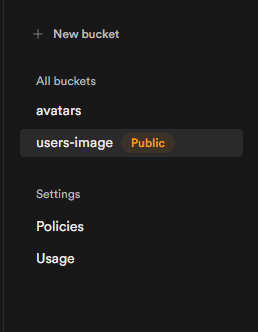
コンソールを触ってみましょう。先ほど作ったusers-imageバケットを選択します。
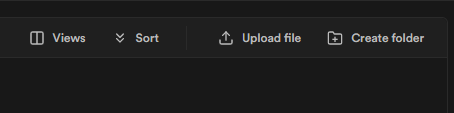
右上に「upload file」や「Create folder」といったメニューもあります。フォルダーを作って階層化する事も可能です。
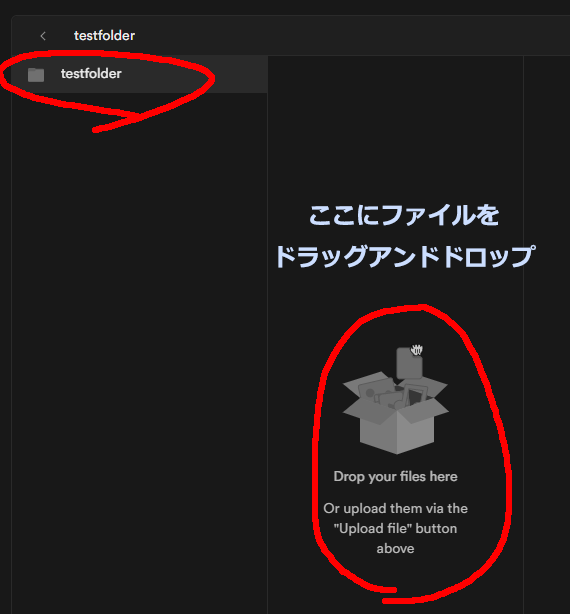
今回は、「testfolder」という名前のフォルダを作ります。そのあと、作成されたtestfolderをクリックした後、その隣の「Drop your file here」と書かれている所に好きな画像ファイルをドラッグアンドドロップします。
無事、画像ファイルが登録されました。
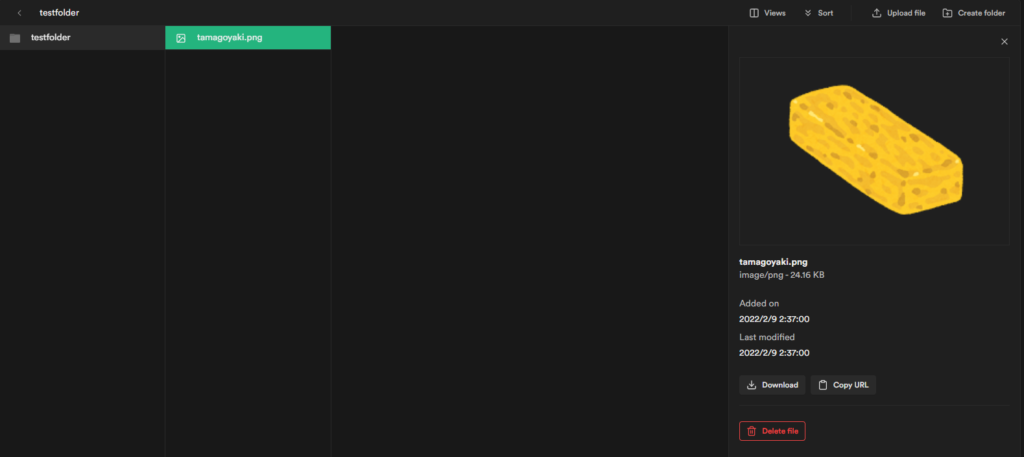
画像の下にある「copy URL」を押すと、この画像のURLがクリップボードにコピーされます。URLにはフォルダの名前などもあり、階層的な構造を作る事も可能です。
前のページはこちら